2010年8月28日 星期六

結構圖在課前預習上的運用

在上新的課文之前,大部分的老師都會讓孩子預習,因為班上的孩子很愛畫畫,所以我們班的作法是畫課文的結構圖,因為本班的自然老師是畫結構圖的高手,自然課本身就用結構圖的方式進行教學,所以在這個部分我並沒有花很多的心力去告訴他們該怎麼畫。
如果你是第一次進行這個活動的老師,建議還是挑個課文,實際的在黑板上跟孩子一起畫一次會比較好,第一次討論,建議還是採用五感或是段落來劃結構圖會比較容易。可以跟孩子討論在課文中可以看到什麼?聽到什麼?聞到什麼?有什麼是肌膚感受得到的?有什麼句子可以嚐出它的味道?除此之外,也可以問一下那些部分是作者心裡的感受?段落的部分可能一開始要大家一起討論那些段是能放在一起的,這個答案其實很不固定,分段完後剩下的細節討論就很容易了。
我的作法如下:
第一步  分組討論一課課文有那些分類的方式,班上討論的結果如下圖。這個活動只是想藉由大家的力量先討論好可以怎麼畫結構圖,因為我沒有事先的引導,所以小朋友畫的差異性還蠻大的。


這個組別認為的分法有「人、事、時、地、物」、「五感」、「故事的前、中、後」、「主角的生前和身後」、「以魯冰花來分」、「段落」等等。

這個組別就有點亂了,我有點不太懂他們的分法,應該有他們的想法吧!!


第二步  稍微討論一下,讓孩子了解怎麼做之後,就可以讓孩子當作課前預習的作業了。這個作業可以讓孩子對課文的內容有初步的認識。以下三張是孩子個別做出來的結果,有的很簡單,有的孩子很用心了加了自己的巧思。
大主題裡還細分成小的主題


有一些孩子會加上圖示,使它更容易分別!!
第三步  上課的時候,若有較長的時間,可以讓孩子進行發表,讓他有機會說明一下它之所以這樣創作的想法,否則考幾個課文中問題,幫孩子加一點分數也是可以嘗試的作法。

2010年8月15日 星期日

內容深究-孩子,你到底從課文中學到了什麼?

  我想每個課文中都有它要表達的主旨,但一個課文的主旨是否只有一個呢?我想這個答案當然是否定的。只是教學指引通常都會將課文的中心要旨寫得很清楚,所以教學的時候也會朝這個目標而努力,只是這樣真的是對的嗎?
        我是個比較隨性,但又有點貪心的老師,希望孩子在課文之中學到其它更多雜七雜八的東西,所以有時候我會利用一節課的時間「亂」討論「到底你從課文中學到什麼?」
如同下面的照片就是我們「亂」討論所得的結果。(以下是南一版的「最後一片葉子」)內容參考


成果一

  成果二
身為一個老師,我預測了大家在實行上,可能會遭遇到幾個問題,包括「孩子都不發表怎麼辦?」、「寫在黑板上太慢了?」「孩子沒辦法回答到你要的答案?


問題一:如何讓孩子回答出你要的答案?
我想先回答第三個問題。首先,老師要有個開放的心態,孩子本來就可能在課文中學到任何稀奇古怪的想法,所以只要孩子回答,老師就應該很努力的鼓勵他。所以第三個問題,根本不是什麼問題,如果覺得這真的很重要的話,可以在結束的時候,提一下教學指引裡要他們學到的重點是什麼。

問題二:孩子都不發表怎麼辦?
一般而言,當孩子回答出一個很特別的答案,我都會很誇張的稱讚他。以上面的回答為例,有個孩子回答:「生病要喝雞湯」這應該是課文中,偶爾提到的枝微末節的東西,像我根本沒有注意到故事中的主角是喝什麼東西,不過孩子能觀察到這個表現他很細心,所以就可以順口的稱讚他的細心,如果可以跟他順道討論一下喝什麼會更好,也是可以鼓勵他繼續發表的一個因素。基本上,慢慢的,每個人都會習慣這個討論模式。
基本上,我還會搭配幾個作法。第一、上課發表每次都算一次隨堂成績,以85分計算,提出1個加2分,黑板上的號碼就是發表人的號碼,用來加分用的,成績會寫在聯絡簿上。第二、不在上課發表的人,要在聯絡簿上,寫出三個學到的知識。

問題三:寫在黑板上太慢了?
  其實,我很少自己寫,我都請寫得快的同學幫我寫,所以每次討論時,我都在最後一排走來走去,順便監督後面的小朋友有沒有偷懶。第二,我會要求孩子一次發表不能超過十個字。千萬不要讓發表的人自己寫,走來走去,會讓你覺得班級很亂。

2010年8月14日 星期六

讓懶老師快速將活動照片快速上傳至網路的方法-google picasa

我想很多老師都會有將班級的活動拍下來的習慣,等待有空的時候留給自己慢慢回味,這些照片通常都會放在自己的電腦之中,只是此時若能順手將這些照片傳到網路之上,讓班上的學生和家長也可以知道班級有那些活動,豈不是一件很棒的事呢?

寫到這裡,有的老師心裡可能會想:「照片的檔案那麼大,還要一張一張傳閱,實在太花時間了吧。」我是個很懶惰的老師,當然這也是我的困擾,不過後來我利用google的picasa上傳我的照片,就解決了這個問題,我想這應該是個很實用的技巧。

諸如無名、痞克邦等blog都有提供網路照片上傳的功能,但若以容量和簡易性而言,我覺得google提供的picasa是最適合老師整理班級照片的工具。下面是安裝和使用的步驟說明。

一、安裝的方法
第一步  在使用之前你必須安裝picasa這個軟體,一開始雖然有點麻煩,但安裝好之後,連ie都不用開就可以傳檔了,所以一開始的辛苦應該是值得。首先,在網址列打上下列的網址 http://picasa.google.com.tw/ ,這樣你就可以連到下載的網頁,然後點選下載Picasa的按鈕。


第二步  點選儲存,將下載的檔案儲存在桌面。
第三步之一  點選桌面的picasa圖示二次開始進行安裝。

第三步之二  點選「我接受」。


第三步之三  選擇安裝的路徑,如果路徑沒有要更改,按「安裝」即可。


第三步之四  上方的幾個選項是否打勾,可視個人需求選取,最後會出現安裝完成的通知,按完成之後,安裝便成功了。


二、使用的方法
第一步  安裝完成後,桌面會有下列的圖示,點選二次後就可以開啟,第一次開啟會出現下面第二張照片,建議選取「搜尋電腦中的所有圖片」。


第二步  選取電腦中點選照片時,要利用picasa開啟的程式,可視自己的需求選取後按「完成」。


第三步  按完成之後,就會進入主要的畫面,每次進入前,picasa會自動搜尋新添加入電腦中的圖片,若未選擇排列方式,它會依照儲存時間的前後排列。當你選擇左邊的資料夾,右邊會快速的出現資料夾中現有的照片。


第四步 接下來要最重要的「上傳」工作了,也是這篇教學最重要的部分。首先,你必需點選畫面右上角的登入,點選後會跳出輸入帳號與密碼的畫面,請上面的要求填入帳號和密碼。如果是常用的上傳電腦,建議選擇「讓這部電腦記住登入的資訊」,下次就不重複輸入帳號和密碼了。

第五步 登入完成後,選取畫面左邊你要上傳的資料夾後按滑鼠右鍵,選擇「上傳到picasa」網路相簿。
第六步 選擇你想要的網路相片的選項,你可以更改此相簿在網路的標題(你不改會依資料夾名稱),上傳後網路相片的大小(google會自動幫你縮小,省去用軟體縮小的時間),相簿是否公開(務必注意:這如果不改成公開,其它的人可能就看不到了),選完後,請按上載。


第七步 按了上載之後,就會開始傳輸,最後出現完成傳輸的提示。你可以按「線上檢視」的按鈕,連到網路看看你傳的成果。


第八步 接著告訴學生活動照片的網址,學生就可以在家中上網看班上活動的照片了。日後,若還要傳照片,只要重複第五到第八個步驟即可。

2010年8月13日 星期五

如何設定Google Public DNS

一、何謂DNS
在說明如何使用之前,可能要先介紹一下何謂DNS(Domain Name Server),它又有什麼作用。
瀏覽網頁通常有二種方法,一是打實體IP,另一種是打英文的網址,以苗栗縣教育局的網頁為例,它的實體IP為163.19.163.20,它的英文網址為www.mlc.edu.tw,在網址列上打入上述二個東西都能連到苗栗縣教育局的首頁。
電腦真正讀取的為實體IP,但實體IP的數字過多並不容易記憶,所以就有人設計了一個伺服器,在裡頭設定了轉換英文網址和實體IP的功能,所以當你打上英文網址之後,便會先連到這個伺服器做類似翻譯的工作,然後再連到你想要連結的網站,而這個提供翻譯功能的伺服器便被簡稱為DNS。
當然,基於上述的理由,這個伺服器的好壞會影響你連線的速度。

二、如何設定Google Public DNS
基本上,網路的業者會主動提供你DNS,以方便顧者使用,諸如Hinet的 DNS為 168.95.192.1及 168.95.1.1,大部分的情況,你不需要設定也能使用這個功能。最近Google大神也設了一個DNS提供所有的人使用,據Google的說法,使用它的DNS可以更安全,速度更快,至於實際是不是有這種作用性,可能還要視每個人所處地點的不同而有所差異性。
以下就一步一步來教大家如何設定Google Public DNS。

第一步 你要先找到上網的那個連線,以Windows 7為例,至「控制台」後點選「網路和共用中心」的「檢視網路狀態及工作」。

第二步 點選「變更介面卡設定」後,你會看到目前有的各個連線,點選你上線用的連線後,按右鍵,選取內容,實例的作法可參考下面的二個圖示。


第三步 點取「網路功能」後,選「網際網路通訊協定第4版(TCP/IPv4)後按「內容」。


第四步 選取使用下列的DNS伺服器位址,將Google Public DNS提供的DNS「8,8,8,8」及「8,8,8,4」填入,而後點選「進階」。

第五步 點選「DNS」後,把下列的「在DNS中登錄這個連線網路的位址」及「在在DNS中登錄這個連線網路的DNS尾碼」打勾。


第六步 若想測試是否成功,重新連線後,可至「命令指令字元」裡打上「nslookup」,若出現下列圖示就代表你成功了。

2010年8月12日 星期四

對提升孩子作文能力還蠻有幫助的討論單

批改作文對每個老師應該都是很痛苦的事,不只要花很多的時間與心力,批改完後,學生也未必真的能從你的用心良苦中學到了東西?所以上個學期我大膽的改變了作文批改的作法,我的作法是這樣的。

一、我不喜歡制式的作文批改模式,所以利用下課時間,就自己用影印紙畫了新的作文討論單,其實用電腦設計也可以,但始終就缺乏了某些誠意。作文討論單的型式如下,孩子之前沒看過這種東西,一見到他們多半會覺得非常驚奇。
作文批改單一

作文批改單二
二、當孩子完成作文之後,我就利用上面的討論單,讓孩子交換給對方意見,當然在其它同學給了他們意見之後,我會請他們拿回去修正自己有錯的地方,把一些錯字和不順的句子找出來。經過上述的過程,孩子能知道對方的優點是什麼,也能有修正自己作文的機會,當然對於我而言,減少很多找錯字的時間。(B4 的紙張不好掃描,先補一張。)
(小朋友給對方的意見)

修正後的作文-第一頁
修正後的作文-第二頁

(小朋友給對方的意見2)
作文第一頁
作文第二頁
作文第三頁
三、每次都設計新的討論單,對我而言實在太辛苦了。所以第三次我就請孩子自己設計他們的作文討論單,我發覺小朋友的潛力無限,像下面的這張就畫得很好。

想看其它的作品可以點這個網址: http://picasaweb.google.com/acao0429/AoUhQC#

四、畫完了之後,當然不是這樣就算了,因為太多了,到底要用誰的當下一次的作品討論單呢?所以,我們還辦了有獎品的票選活動。

想看其它的圖片可以點這個網址:http://picasaweb.google.com/acao0429/jrgbZ#

      以上就是這個活動大約的流程,整個活動還蠻完整有趣的,所以班上的學生應該都很開心,也許上述的作法可以給同樣為批改作文而苦惱的其它老師,作為參考。

2010年8月10日 星期二

有點不一樣的填空練習

        教書到現在已經九年了,每次都有想把教學的想法記錄下來的念頭,不過一直都只是淪為空想的階段。今天恰巧試用了google的免費blogger,就由這篇開始吧,每天逼自己寫出一些東西,希望對於教學應該有很大的幫助。

       不知道大家是不是對於一成不變的出題方式已經有些厭煩了,也許你可以試試下列的出題方法,讓孩子練習不一樣的填空方式。
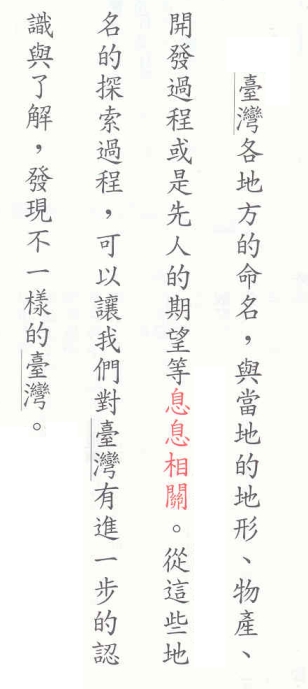
一、先找出一課的課文(以下以翰林版第十一冊「臺灣地名尋根」一小段為例)。
二、隨便找一個白紙,把部分的課文貼起來,遮的部分可大可小,如果你想貼成卡通圖案,我也不反對,隨你高興就好,把中間空下的地方,讓孩子可以填上可以讓文意通順的語詞。

        不要忘了留下給孩子寫姓名及座號的地方,接著利用影印機影印足夠的數量,就可以發給學生練習了。這樣簡單的二個步驟就完成了一個作業了,希望對你可以有所幫助。